

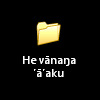
 라파누이어 문자로 이름을 붙인 폴더.
Word나 Facebook, 이메일 등 어디서든 입력할 때 정서법에 맞는 라파누이어 문자를 써 보세요! 여기에서 자판 배열을 내려받으세요.
설치
압축을 풀고 install.exe를 클릭하세요.
활성화
화면 오른쪽 아래 구석에, 지금 쓰고 있는 언어를 영어는 EN, 스페인어는 ES처럼 두어 글자로 보여 주는 작은 언어 아이콘이 있을 것입니다. 여기서 "Spanish - Rapa Nui"로 바꾸세요. 스페인어가 들어가는 것은 이 자판이 스페인어 자판을 바탕으로 만들어졌기 때문입니다. 아이콘을 클릭해 이 언어를 고르거나, 단축키 Alt와 Shift를 눌러 언어를 바꾸세요.
Windows 버전에 따라서는 먼저 스페인어를 고른 다음, 이 자판의 라파누이어 변형을 골라야 할 수도 있습니다.
사용법
문자 배치는 아래를 참고하세요.
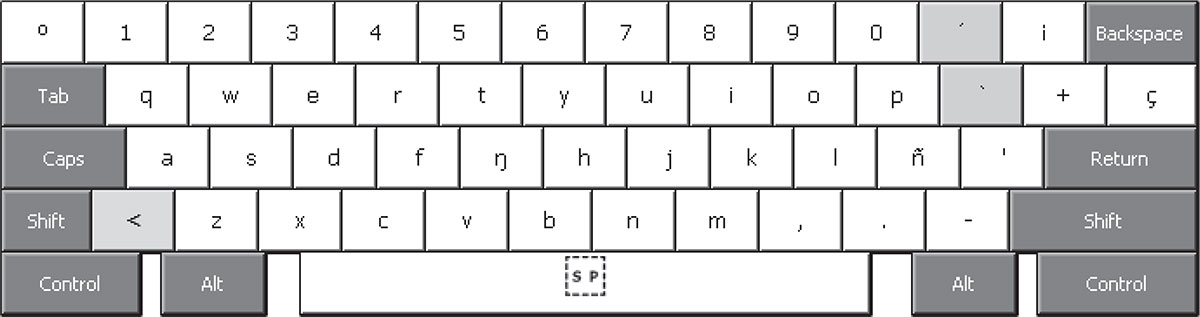
장모음(ā, ē, ī...)
장모음을 입력하려면 먼저 < 키를 누른 다음, 입력하려는 모음을 누르세요.
- < + a = ā
- < + A = Ā
< 기호를 입력하려면 같은 키를 두 번 누르면 됩니다.
연구개 비음(ŋ)
ŋ 기호는 라파누이어로 eŋe(엥에)라고 하며, 언어학자들이 연구개 비음이라고 부르는 소리입니다(영어 running의 ng와 같은 소리). 이 문자를 입력하려면 평소 g를 입력하는 키를 누르기만 하면 됩니다.
g를 입력하려면 먼저 < 키를 누른 다음 ŋ 키를 누르세요.
- < + ŋ = g
- < + Ŋ = G
성문 파열음(')
'(곧은 작은따옴표) 기호는 라파누이어에서 'e'e(에에)라고 부르는 자음입니다. 이것은 성문 파열음으로, uh-oh!에서 uh와 oh 사이를 끊는 소리와 같습니다. 이 기호를 입력하려면 Enter/Return 키 왼쪽에 있는 해당 키를 누르기만 하면 됩니다. 스페인어 자판에서 강세 부호가 있던 자리입니다.
Microsoft Word에서는 입력할 때 곧은 아포스트로피가 자동으로 기울어진 아포스트로피로 바뀌는 경우가 있습니다. 그럴 때는 Word가 곧은 따옴표를 이른바 스마트 따옴표, 곧 둥근 따옴표로 바꾸는 자동 고침 옵션을 꺼야 합니다. Word 2007에서는 도구 > 자동 고침 > 입력할 때 자동 서식으로 이동하세요. Word 2016에서는 파일 > 옵션 > 언어 교정 > 자동 고침 옵션 > 입력할 때 자동 서식으로 이동하세요.