Idioma de teclado Rapa Nui para Windows
Polinesio oriental como tahitiano y hawaiano, con una historia frágil de revitalización: décadas de dominio del español en las escuelas, luego nuevos esfuerzos de inmersión, medios y teclados que puedes instalar hoy.
 Carpeta con caracteres Rapa Nui.
¡Usa caracteres rapa nui ortográficamente correctos al escribir en Word, Facebook, correos electrónicos o en cualquier otro lugar! Descarga el idioma de teclado aquí:
Descargar idioma de teclado rapa nui para Windows
Instalación
Descomprime el paquete y haz clic en install.exe.
Activación
En la esquina inferior derecha deberías tener un pequeño ícono de idioma, mostrando el idioma actualmente en uso con un par de letras, como EN para inglés, ES para español. Aquí querrás cambiar a "Spanish - Rapa Nui". Se menciona español ya que es el idioma base sobre el que está construido el teclado. Haz clic en el ícono y selecciona este idioma, o presiona las teclas de acceso rápido Alt y Shift para cambiar de idioma.
En algunas versiones de Windows puede que tengas que seleccionar español primero y luego seleccionar la variación Rapa Nui de este teclado.
Cómo usar
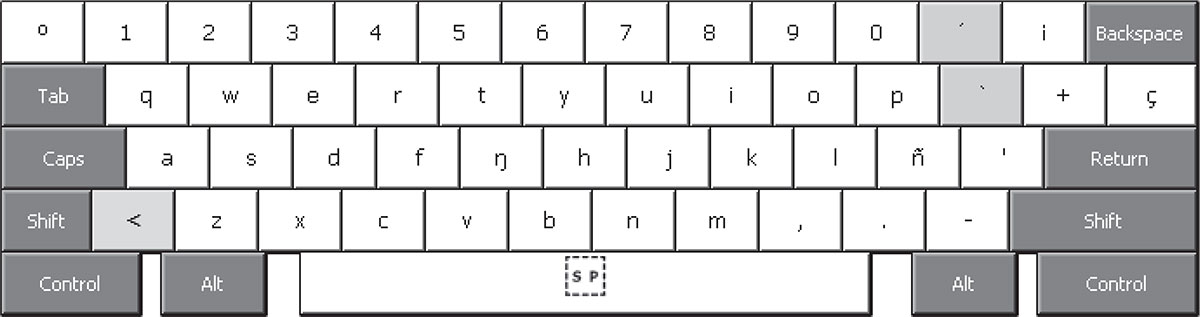
A continuación puedes ver la distribución de los caracteres:
Vocales largas (ā, ē, ī...)
Para escribir vocales largas, primero presiona la tecla < y luego la vocal que deseas escribir.
- < + a = ā
- < + A = Ā
Para escribir el símbolo <, simplemente presiona esta misma tecla dos veces.
Nasal velar (ŋ)
El símbolo ŋ se llama eŋe en rapa nui y es el sonido llamado nasal velar por los lingüistas (como la ng en running). Para escribir este carácter, simplemente presiona la tecla normalmente usada para g.
Para escribir una g, primero presiona la tecla < y luego la tecla ŋ.
- < + ŋ = g
- < + Ŋ = G
Oclusión glotal (')
El símbolo ' (comilla simple recta) es una consonante en el idioma rapa nui llamada 'e'e. Es una oclusión glotal, como el guion en la expresión uh-oh! entre el uh y el oh. Para escribir este símbolo, simplemente presiona la tecla correspondiente, a la izquierda del botón Enter/Return. Aquí es donde solía estar el acento del teclado español.
Microsoft Word a veces puede cambiar automáticamente el apóstrofo recto por uno inclinado al escribir. En ese caso necesitas desactivar la opción de Autocorrección en la que Word reemplaza las comillas rectas por las llamadas comillas tipográficas o comillas inteligentes. En Word 2007, ve a Herramientas > Autocorrección > Autoformato mientras escribe. En Word 2016, ve a Archivo > Opciones > Revisión > Opciones de autocorrección > Autoformato mientras escribe.