



 Folder ze znakami rapanui.
Używaj ortograficznie poprawnych znaków rapanui, pisząc w Wordzie, na Facebooku, w e-mailach czy gdziekolwiek indziej! Pobierz układ klawiatury tutaj:
Pobierz układ klawiatury rapanui dla Windows
Instalacja
Rozpakuj archiwum i kliknij install.exe.
Aktywacja
W prawym dolnym rogu ekranu powinna być mała ikona języka, pokazująca kilkoma literami aktualnie używany język, np. EN dla angielskiego, ES dla hiszpańskiego. Tutaj zmień język na „Spanish – Rapa Nui” (hiszpański – rapanui). Hiszpański pojawia się w nazwie, ponieważ to na nim opiera się ta klawiatura. Kliknij ikonę i wybierz ten język albo zmień język skrótem klawiszowym Alt + Shift.
W niektórych wersjach Windows trzeba najpierw wybrać hiszpański, a potem jego odmianę klawiatury rapanui.
Jak używać
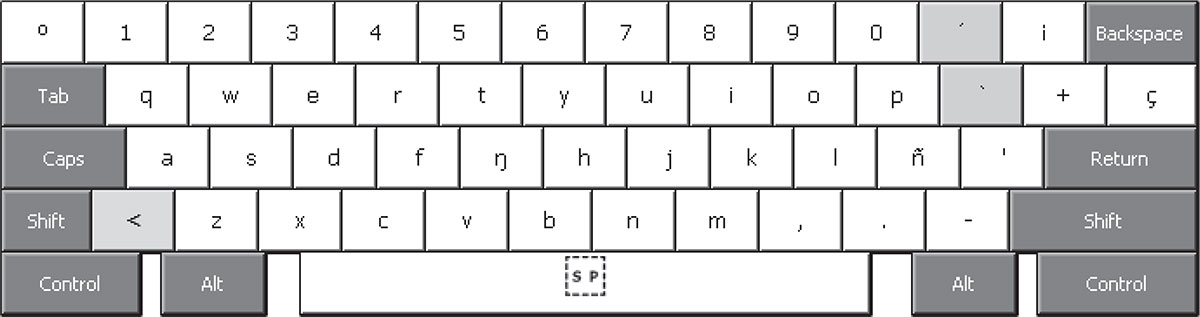
Poniżej znajdziesz rozmieszczenie znaków:
Długie samogłoski (ā, ē, ī...)
Aby wpisać długą samogłoskę, naciśnij najpierw klawisz <, a potem samogłoskę, którą chcesz wpisać.
- < + a = ā
- < + A = Ā
Aby wpisać symbol <, po prostu naciśnij ten klawisz dwa razy.
Spółgłoska nosowa tylnojęzykowa (ŋ)
Symbol ŋ nazywa się w rapanui eŋe i oznacza dźwięk, który językoznawcy nazywają spółgłoską nosową tylnojęzykową (jak n w słowie tango). Aby wpisać ten znak, po prostu naciśnij klawisz, którego normalnie używasz do litery g.
Aby wpisać g, naciśnij najpierw klawisz <, a potem klawisz ŋ.
- < + ŋ = g
- < + Ŋ = G
Zwarcie krtaniowe (')
Symbol ' (prosty apostrof) to w języku rapanui spółgłoska zwana 'e'e. Jest to zwarcie krtaniowe, takie jak przerwa w wykrzykniku o-o! między pierwszym o a drugim o. Aby wpisać ten symbol, po prostu naciśnij odpowiadający mu klawisz, na lewo od klawisza Enter/Return. W klawiaturze hiszpańskiej był tam akcent.
Microsoft Word czasem podczas pisania automatycznie zamienia prosty apostrof na pochylony. Wtedy trzeba wyłączyć opcję Autokorekty, w której Word zastępuje proste cudzysłowy tak zwanymi cudzysłowami drukarskimi, czyli typograficznymi. W Wordzie 2007 przejdź do Narzędzia > Autokorekta > Autoformatowanie podczas pisania. W Wordzie 2016 przejdź do Plik > Opcje > Sprawdzanie > Opcje Autokorekty > Autoformatowanie podczas pisania.