Linguaggio tastiera Rapa Nui per Windows
Polinesiano orientale come tahitiano e hawaiano, con una fragile storia di rivitalizzazione: decenni di dominio spagnolo nelle scuole, poi rinnovati sforzi di immersione, media e strumenti da tastiera che puoi installare oggi.
 Cartella con personaggi Rapa Nui.
Usa i caratteri rapa nui ortograficamente corretti quando digiti in Word, Facebook, e-mail o altrove! Si prega di scaricare la lingua della tastiera qui:
Scarica il linguaggio della tastiera rapa nui per Windows
Installazione
Decomprimi il pacchetto e fai clic su install.exe.
Attivazione
Nell'angolo in basso a destra, dovresti avere una piccola icona della lingua, che mostra la lingua attualmente utilizzata con un paio di lettere, come EN per l'inglese, ES per lo spagnolo. Qui dovrai cambiare in "Spagnolo - Rapa Nui". Viene menzionato lo spagnolo poiché questa è la lingua di base su cui è costruita la tastiera. Fai clic sull'icona e seleziona questa lingua oppure premi i tasti di scelta rapida Alt e Maiusc per cambiare lingua.
In alcune versioni di Windows potrebbe essere necessario selezionare prima lo spagnolo, quindi selezionare la variante Rapa Nui di questa tastiera.
Come usare
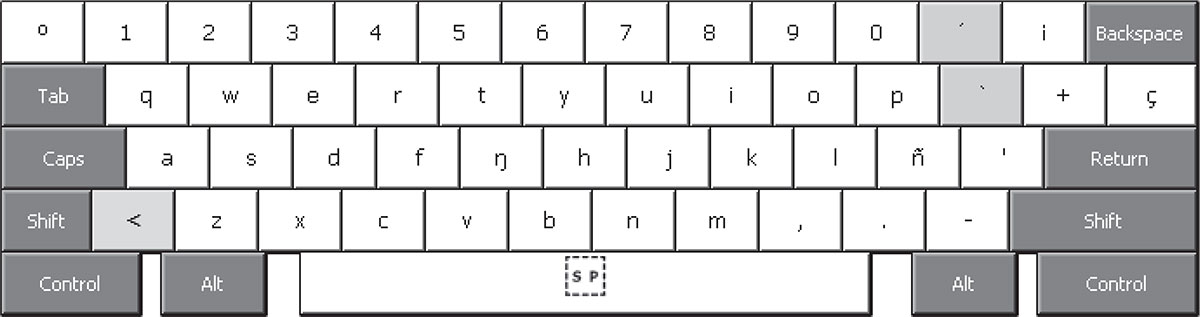
Si prega di vedere di seguito la distribuzione dei personaggi:
Vocali lunghe (ā, ē, ī...)
Per digitare vocali lunghe, premi prima il tasto < e poi la vocale che desideri digitare.
- < + a = ā
- < + A = Ā
Per digitare il simbolo < è sufficiente premere due volte lo stesso tasto.
Nasale velare (ŋ)
Il simbolo ŋ si chiama eŋe in rapa nui ed è il suono chiamato nasale velare dai linguisti (come il ng in running). Per digitare questo carattere è sufficiente premere il tasto normalmente utilizzato per g.
Per digitare una g, premere prima il tasto <, quindi il tasto ŋ.
- < + ŋ = g
- < + Ŋ = G
Stop glottale (')
Il simbolo ' (virgoletta singola) è una consonante nella lingua rapa nui chiamata 'e'e. Si tratta di un'occlusiva glottale, come il trattino in uh-oh! tra uh e oh. Per digitare questo simbolo, premi semplicemente il relativo tasto, a sinistra del pulsante Invio/Invio. Qui è dove si trovava l'accento della tastiera spagnola.
Microsoft Word a volte può modificare automaticamente l'apostrofo dritto con uno inclinato durante la digitazione. Quindi è necessario disabilitare l'opzione di correzione automatica in cui Word sostituisce le virgolette semplici con le cosiddette virgolette intelligenti o virgolette tipografiche. In Word 2007, vai su Strumenti > Correzione automatica > Formattazione automatica durante la digitazione. In Word 2016, vai su File > Opzioni > Strumenti di correzione > Opzioni di correzione automatica > Formattazione automatica durante la digitazione.