Rapa Nui-Tastatursprache für Windows
Ostpolynesisch wie Tahitisch und Hawaiianisch, mit einer fragilen Wiederbelebung: Jahrzehntelange spanische Dominanz in den Schulen, dann erneute Immersionsbemühungen, Medien und Tastaturtools, die Sie heute installieren können.
 Ordner mit Rapa Nui-Charakteren.
Verwenden Sie orthographisch korrekte Rapa Nui-Zeichen beim Tippen in Word, Facebook, E-Mails oder anderswo! Bitte laden Sie die Tastatursprache hier herunter:
Laden Sie die Rapa Nui-Tastatursprache für Windows herunter
Installation
Entpacken Sie das Paket und klicken Sie auf install.exe.
Aktivierung
In der unteren rechten Ecke sollten Sie ein kleines Sprachsymbol haben, das die aktuell verwendete Sprache mit ein paar Buchstaben anzeigt, z. B. EN für Englisch, ES für Spanisch. Hier möchten Sie zu „Spanisch – Rapa Nui“ wechseln. Spanisch wird erwähnt, da dies die Basissprache ist, auf der die Tastatur basiert. Klicken Sie entweder auf das Symbol und wählen Sie diese Sprache aus oder drücken Sie die Tastenkombinationen Alt und Shift, um die Sprache zu ändern.
Bei einigen Windows-Versionen müssen Sie möglicherweise zuerst Spanisch und dann die Rapa-Nui-Variante dieser Tastatur auswählen.
Wie zu verwenden
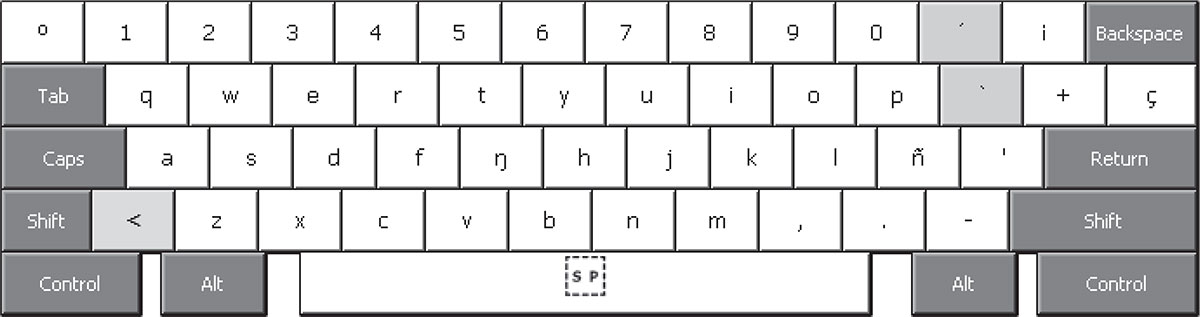
Nachfolgend sehen Sie die Verteilung der Charaktere:
Lange Vokale (ā, ē, ī...)
Um lange Vokale einzugeben, drücken Sie zuerst die Taste < und dann den Vokal, den Sie eingeben möchten.
- < + a = ā
- < + A = Ā
Um das Symbol < einzugeben, drücken Sie einfach zweimal dieselbe Taste.
Velar nasal (ŋ)
Das Symbol ŋ wird in Rapa Nui eŋe genannt und ist der Laut, den Linguisten velar nasal nennen (wie z. B. das ng in Laufen). Um dieses Zeichen einzugeben, drücken Sie einfach die Taste, die normalerweise für g verwendet wird.
Um ein g einzugeben, drücken Sie zuerst die Taste < und dann die Taste ŋ.
- < + ŋ = g
- < + Ŋ = G
Stimmritzenstopp (')
Das Symbol ' (gerades einfaches Anführungszeichen) ist ein Konsonant in der Rapa-Nui-Sprache namens 'e'e. Dabei handelt es sich um einen Stimmritzenstopp, etwa den Bindestrich in uh-oh! zwischen dem uh und dem oh. Um dieses Symbol einzugeben, drücken Sie einfach die entsprechende Taste links neben der Eingabe/Eingabetaste. Hier befand sich früher der Akzent der spanischen Tastatur.
Microsoft Word tauscht bei der Eingabe manchmal automatisch das gerade Apostroph gegen ein geneigtes aus. Dann müssen Sie die AutoKorrektur-Option deaktivieren, bei der Word gerade Anführungszeichen durch sogenannte intelligente Anführungszeichen oder Typografen-Anführungszeichen ersetzt. Gehen Sie in Word 2007 zu „Extras“ > „AutoKorrektur“ > „Während der Eingabe automatisch formatieren“. Gehen Sie in Word 2016 zu Datei > Optionen > Korrekturhilfen > AutoKorrektur-Optionen > AutoFormat während der Eingabe.