Idioma do teclado Rapa Nui para Windows
Polinésios orientais como o taitiano e o havaiano, com uma frágil história de revitalização: décadas de domínio espanhol nas escolas, depois esforços renovados de imersão, mídia e ferramentas de teclado que você pode instalar hoje.
 Pasta com personagens Rapa Nui.
Use caracteres rapa nui ortograficamente corretos ao digitar no Word, Facebook, e-mails ou em qualquer outro lugar! Faça download do idioma do teclado aqui:
Baixe o idioma do teclado rapa nui para Windows
Instalação do teclado
Descompacte o pacote e clique em install.exe.
Ativação do teclado
No canto inferior direito, você deve ter um pequeno ícone de idioma, exibindo o idioma usado atualmente com algumas letras, como EN para inglês, ES para espanhol. Aqui você vai querer mudar para "Espanhol - Rapa Nui". O espanhol é mencionado porque é o idioma base no qual o teclado é construído. Clique no ícone e selecione este idioma ou pressione as teclas de atalho Alt e Shift para alterar o idioma.
Em algumas versões do Windows, pode ser necessário selecionar primeiro o espanhol e, em seguida, selecionar a variação Rapa Nui deste teclado.
Como usar
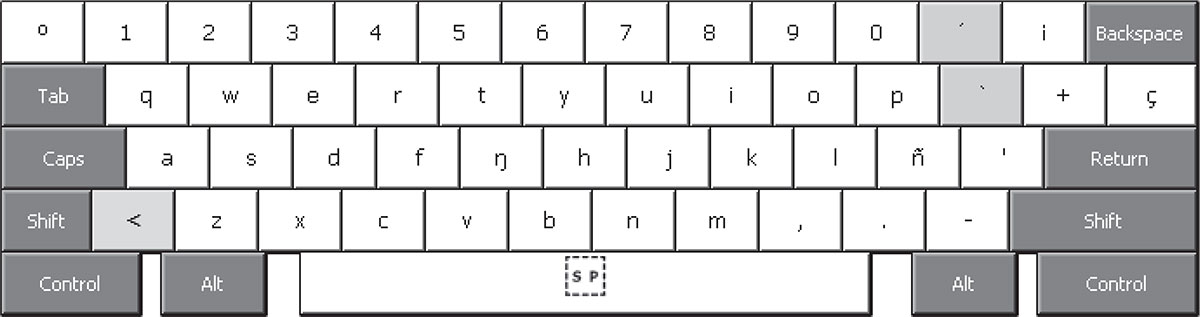
Veja abaixo a distribuição dos personagens:
Vogais longas (ā, ē, ī...)
Para digitar vogais longas, primeiro pressione a tecla < e depois a vogal que deseja digitar.
- < + a = ā
- < + A = Ā
Para digitar o símbolo <, basta pressionar esta mesma tecla duas vezes.
Velar nasal (ŋ)
O símbolo ŋ é chamado de eŋe em rapa nui e é o som chamado velar nasal pelos linguistas (como o ng em correr). Para digitar este caractere, basta pressionar a tecla normalmente usada para g.
Para digitar um g, primeiro pressione a tecla < e depois a tecla ŋ.
- < + ŋ = g
- < + Ŋ = G
Parada glótica (')
O símbolo ' (aspas simples) é uma consoante na língua rapa nui chamada 'e'e. Esta é uma parada glótica, como o hífen em uh-oh! entre uh e oh. Para digitar este símbolo, basta pressionar a tecla correspondente, à esquerda do botão Enter/Return. É aqui que costumava estar o sotaque do teclado espanhol.
Às vezes, o Microsoft Word pode alterar automaticamente o apóstrofo reto por um inclinado durante a digitação. Então você precisa desabilitar a opção AutoCorreção na qual o Word substitui aspas retas pelas chamadas aspas inteligentes ou aspas de tipógrafo. No Word 2007, vá para Ferramentas > AutoCorreção > AutoFormatação ao Digitar. No Word 2016, vá para Arquivo > Opções > Revisão > Opções de AutoCorreção > AutoFormatação ao Digitar.