Rapa Nui tangentbordsspråk för Windows
Östpolynesiska som tahitiska och hawaiiska, med en bräcklig revitaliseringshistoria: decennier av spansk dominans i skolor, sedan förnyade fördjupningsinsatser, media och tangentbordsverktyg som du kan installera idag.
 Mapp med Rapa Nui-karaktärer.
Använd ortografiskt korrekta rapa nui-tecken när du skriver i Word, Facebook, e-post eller någon annanstans! Ladda ner tangentbordsspråket här:
Ladda ner rapa nui tangentbordsspråk för Windows
Installation av tangentbord
Packa upp paketet och klicka på install.exe.
Aktivering
I det nedre högra hörnet bör du ha en liten språkikon som visar språket som för närvarande används med ett par bokstäver, som EN för engelska, ES för spanska. Här kommer du att vilja byta till "spanska - Rapa Nui". Spanska nämns eftersom detta är grundspråket som tangentbordet är byggt på. Klicka antingen på ikonen och välj detta språk, eller tryck på kortknapparna Alt och Skift för att ändra språk.
På vissa Windows-versioner kan du behöva välja spanska först och sedan välja Rapa Nui-varianten av detta tangentbord.
Hur man använder
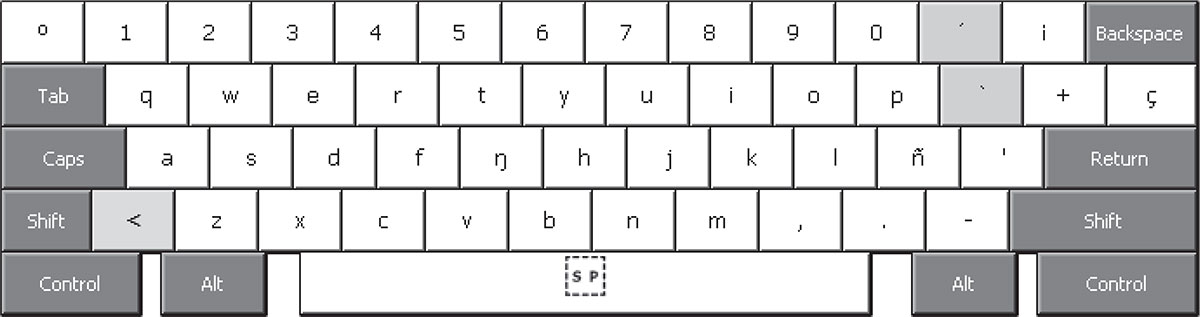
Se fördelningen av karaktärerna nedan:
Långa vokaler (ā, ē, ī...)
För att skriva långa vokaler, tryck först på <-tangenten och sedan på vokalen du vill skriva.
- < + a = ā
- < + A = Ā
För att skriva <-symbolen, tryck helt enkelt på samma tangent två gånger.
Velar nasal (ŋ)
Symbolen ŋ kallas eŋe i rapa nui och är det ljud som kallas velar nasal av lingvister (som ng i running). För att skriva detta tecken, tryck helt enkelt på tangenten som normalt används för g.
För att skriva ett g trycker du först på < och sedan på ŋ.
- < + ŋ = g
- < + Ŋ = G
Glottisstopp (')
Symbolen ' (raka citattecken) är en konsonant på rapa nui-språket som kallas 'e'e. Det här är ett glottal stopp, som bindestrecket i uh-oh! mellan uh och oh. För att skriva den här symbolen, tryck helt enkelt på knappen för den, till vänster om Enter/Retur-knappen. Det är här accenten för det spanska tangentbordet brukade vara.
Microsoft Word kan ibland automatiskt ändra den raka apostrof för en lutad när du skriver. Sedan måste du inaktivera Autokorrigeringsalternativet där Word ersätter raka citattecken med så kallade smarta citattecken eller typografcitattecken. I Word 2007, gå till Verktyg > Autokorrigering > Autoformatera medan du skriver. I Word 2016, gå till Arkiv > Alternativ > Korrektur > Autokorrigeringsalternativ > Autoformatera medan du skriver.