

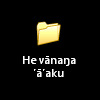
 ラパ・ヌイ語の文字を使ったフォルダー。
Word、Facebook、メールなど、どこで入力するときも、正書法どおりのラパ・ヌイ語の文字を使いましょう!キーボードはこちらからダウンロードしてください。
インストール
ファイルを解凍し、install.exeをクリックします。
有効化
画面の右下に、現在使っている言語を英語ならEN、スペイン語ならESのように2文字ほどで表示する小さな言語アイコンがあるはずです。ここで「Spanish - Rapa Nui」に切り替えます。スペイン語と表示されるのは、このキーボードがスペイン語をベースに作られているためです。アイコンをクリックしてこの言語を選ぶか、ショートカットキーのAltとShiftを押して言語を切り替えてください。
Windowsのバージョンによっては、まずスペイン語を選び、それからこのキーボードのラパ・ヌイ語版を選ぶ必要があるかもしれません。
使い方
文字の配置は以下のとおりです。
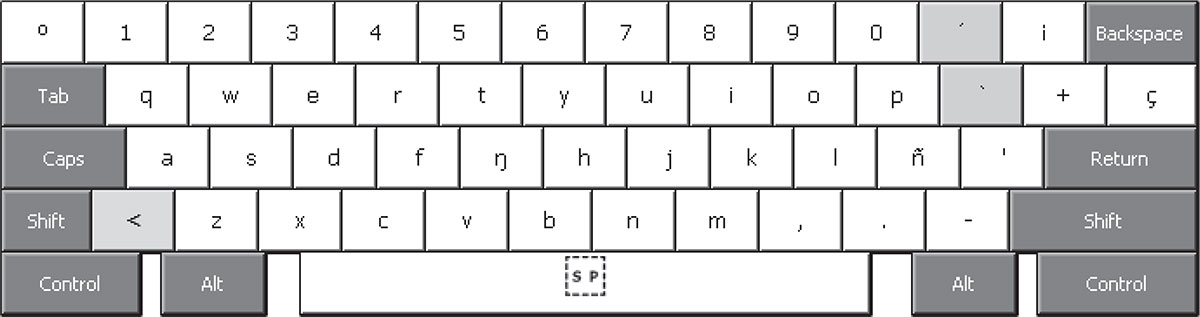
長母音(ā、ē、ī…)
長母音を入力するには、まず<キーを押し、続けて入力したい母音を押します。
- < + a = ā
- < + A = Ā
<の記号を入力するには、同じキーを2回押すだけです。
軟口蓋鼻音(ŋ)
記号ŋはラパ・ヌイ語でeŋe(エンゲ)と呼ばれ、言語学者が軟口蓋鼻音と呼ぶ音を表します(英語のrunningのng、日本語の鼻濁音のような音)。この文字を入力するには、通常gに使うキーを押すだけです。
gを入力するには、まず<キーを押し、続けてŋキーを押します。
- < + ŋ = g
- < + Ŋ = G
声門閉鎖音(')
記号'(まっすぐな一重引用符)は、ラパ・ヌイ語で'e'e(エエ)と呼ばれる子音です。これは声門閉鎖音で、英語のuh-oh!のuhとohの間のハイフンの部分(日本語で「あっ」と言うときの「っ」に近い音)にあたります。この記号を入力するには、Enter/Returnキーの左にあるキーを押すだけです。スペイン語キーボードでアクセント記号があった位置です。
Microsoft Wordでは、入力中にまっすぐなアポストロフィーが自動的に傾いたものに変わってしまうことがあります。その場合は、Wordが直線の引用符をいわゆるスマート引用符(印刷用の引用符)に置き換えるオートコレクトのオプションを無効にする必要があります。Word 2007では[ツール]>[オートコレクト]>[入力オートフォーマット]、Word 2016では[ファイル]>[オプション]>[文章校正]>[オートコレクトのオプション]>[入力オートフォーマット]を開きます。