



 Папка с рапануйскими символами.
Пишите на рапануи с правильными с точки зрения орфографии символами в Word, Facebook, электронной почте и где угодно ещё! Скачайте раскладку клавиатуры здесь:
Скачать раскладку клавиатуры рапануи для Windows
Установка
Распакуйте архив и запустите install.exe.
Включение
В правом нижнем углу экрана должен быть маленький значок языка, показывающий текущий язык парой букв, например EN для английского или ES для испанского. Здесь нужно переключиться на «Spanish - Rapa Nui». Испанский упоминается потому, что раскладка построена на его основе. Либо нажмите на значок и выберите этот язык, либо переключите язык сочетанием клавиш Alt и Shift.
В некоторых версиях Windows сначала может понадобиться выбрать испанский язык, а затем — рапануйский вариант этой раскладки.
Как пользоваться
Ниже показано, где находятся символы:
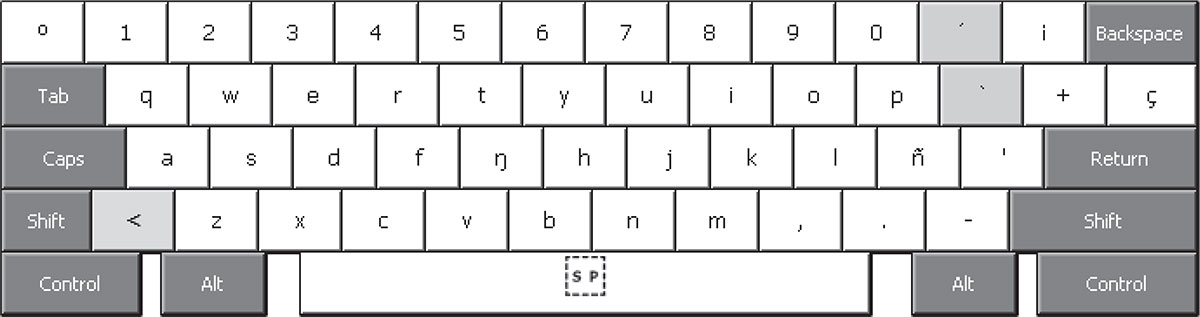
Долгие гласные (ā, ē, ī...)
Чтобы набрать долгую гласную, сначала нажмите клавишу <, а затем нужную гласную.
- < + a = ā
- < + A = Ā
Чтобы набрать сам символ <, просто нажмите эту клавишу дважды.
Велярный носовой (ŋ)
Символ ŋ на рапануи называется eŋe; лингвисты называют этот звук велярным носовым (как ng в английском running). Чтобы набрать этот символ, просто нажмите клавишу, на которой обычно стоит g.
Чтобы набрать g, сначала нажмите клавишу <, а затем клавишу ŋ.
- < + ŋ = g
- < + Ŋ = G
Гортанная смычка (')
Символ ' (прямой апостроф) — согласная языка рапануи, которая называется 'e'e. Это гортанная смычка, как пауза в английском восклицании uh-oh! между uh и oh. Чтобы набрать этот символ, просто нажмите соответствующую клавишу слева от Enter/Return — там, где на испанской раскладке находится знак ударения.
Microsoft Word иногда автоматически заменяет прямой апостроф наклонным. В этом случае нужно отключить параметр автозамены, при котором Word заменяет прямые кавычки так называемыми парными, или типографскими кавычками. В Word 2007 откройте «Сервис» > «Параметры автозамены» > «Автоформат при вводе». В Word 2016 откройте «Файл» > «Параметры» > «Правописание» > «Параметры автозамены» > «Автоформат при вводе».