Langue du clavier Rapa Nui pour Windows
Polynésien oriental comme le tahitien et l'hawaïen, avec une histoire de revitalisation fragile : des décennies de domination espagnole dans les écoles, puis des efforts d'immersion renouvelés, des médias et des outils de clavier que vous pouvez installer aujourd'hui.
 Dossier avec des personnages Rapa Nui.
Utilisez des caractères rapa nui orthographiquement corrects lorsque vous tapez dans Word, Facebook, des e-mails ou ailleurs ! Veuillez télécharger la langue du clavier ici :
Télécharger le langage du clavier rapa nui pour Windows
Installation du clavier
Décompressez le package et cliquez sur install.exe.
Activation du clavier
Dans le coin inférieur droit, vous devriez avoir une petite icône de langue, affichant la langue actuellement utilisée avec quelques lettres, telles que EN pour l'anglais, ES pour l'espagnol. Ici, vous souhaiterez changer en « Espagnol – Rapa Nui ». L'espagnol est mentionné car c'est la langue de base sur laquelle le clavier est construit. Cliquez sur l'icône et sélectionnez cette langue, ou appuyez sur les touches de raccourci Alt et Shift pour changer de langue.
Sur certaines versions de Windows, vous devrez peut-être d'abord sélectionner l'espagnol, puis sélectionner la variante Rapa Nui de ce clavier.
Comment utiliser
Veuillez voir ci-dessous la répartition des personnages :
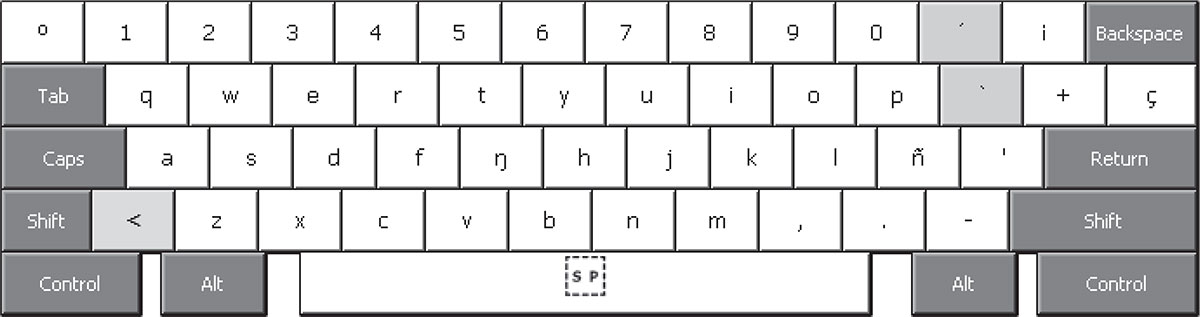
Voyelles longues (ā, ē, ī...)
Pour saisir des voyelles longues, appuyez d'abord sur la touche < puis sur la voyelle que vous souhaitez saisir.
- < + a = ā
- < + A = Ā
Pour taper le symbole <, appuyez simplement deux fois sur cette même touche.
Vélaire nasale (ŋ)
Le symbole ŋ est appelé eŋe en rapa nui et est le son appelé vélaire nasal par les linguistes (comme le ng dans course). Pour saisir ce caractère, appuyez simplement sur la touche normalement utilisée pour g.
Pour saisir un g, appuyez d'abord sur la touche <, puis sur la touche ŋ.
- < + ŋ = g
- < + Ŋ = G
Coup de glotte (')
Le symbole ' (guillemet simple droit) est une consonne de la langue rapa nui appelée 'e'e. Il s'agit d'un coup de glotte, comme le trait d'union dans uh-oh! entre le uh et le oh. Pour saisir ce symbole, appuyez simplement sur la touche correspondante, à gauche du bouton Entrée/Retour. C’est ici que se trouvait l’accent du clavier espagnol.
Microsoft Word peut parfois remplacer automatiquement l'apostrophe droite par une apostrophe inclinée lors de la frappe. Ensuite, vous devez désactiver l'option de correction automatique dans laquelle Word remplace les guillemets droits par des guillemets intelligents ou des guillemets de typographe. Dans Word 2007, accédez à Outils > Correction automatique > Mise en forme automatique lors de la frappe. Dans Word 2016, accédez à Fichier > Options > Vérification > Options de correction automatique > Mise en forme automatique lors de la frappe.